
PayPal là một dịch vụ thanh toán và chuyển tiền trực tuyến quốc tế phổ biến, được rất nhiều người dùng trên thế giới lựa chọn. Bài viết này sẽ hướng dẫn chi tiết cách tích hợp PayPal làm phương thức thanh toán trên cửa hàng điện tử, giúp bạn dễ dàng nhận thanh toán từ khách hàng toàn cầu.
1. Hướng dẫn thiết lập cổng thanh toán PayPal cho cửa hàng trực tuyến
1.1. Tạo tài khoản PayPal Business và tài khoản thử nghiệm Sandbox
Tài khoản PayPal Business cung cấp các tính năng chuyên biệt dành cho doanh nghiệp trong việc nhận và gửi tiền trực tuyến. Trong khi đó, Sandbox là môi trường giả lập dùng để thử nghiệm các giao dịch một cách an toàn, không liên quan đến tiền thật.
Việc sử dụng Sandbox giúp bạn thực hiện các thao tác thanh toán và kiểm tra tính năng mà không phát sinh giao dịch thực tế, chuẩn bị tốt nhất trước khi triển khai trên tài khoản chính thức.
1.1.1. Cách tạo và liên kết tài khoản PayPal Business với cửa hàng
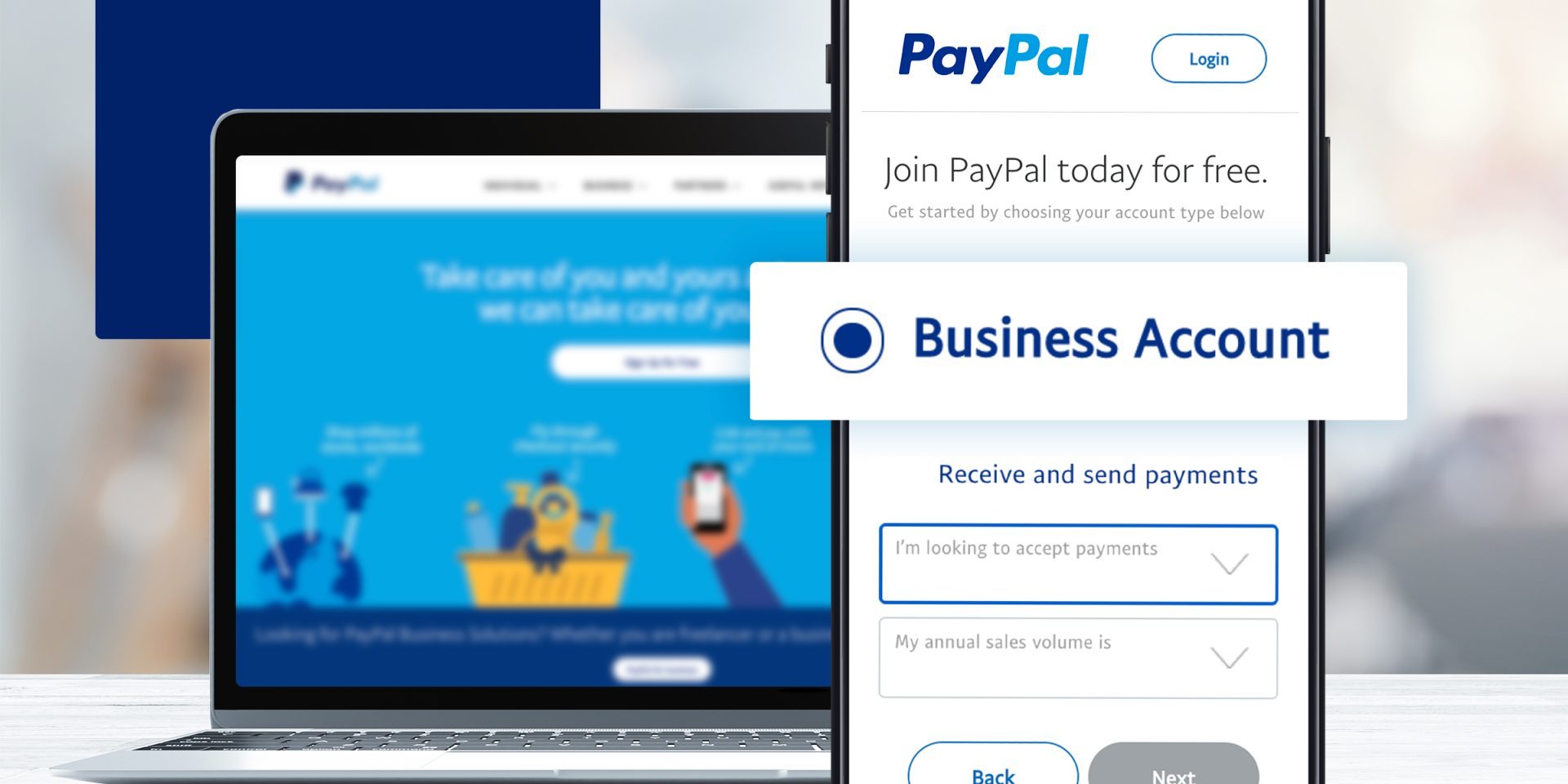
Bạn cần truy cập vào phần cài đặt thanh toán của cửa hàng trực tuyến và lựa chọn PayPal làm phương thức thanh toán. Sau đó, đăng nhập hoặc đăng ký tài khoản PayPal Business bằng cách nhập email và các thông tin cá nhân hoặc doanh nghiệp theo yêu cầu.
Quy trình đăng ký yêu cầu bạn cung cấp địa chỉ, loại hình doanh nghiệp, đơn vị tiền tệ ưu tiên và thông tin liên hệ để hoàn tất.
Sau khi xác nhận đăng ký phí hợp lệ, bạn tiến hành xác minh email được PayPal gửi để kích hoạt tài khoản và hoàn tất kết nối với cửa hàng.
1.1.2. Hướng dẫn tạo tài khoản Sandbox để thử nghiệm thanh toán
Để tạo tài khoản Sandbox phục vụ việc thử nghiệm, bạn cần phải có sẵn tài khoản PayPal Business. Truy cập trang tạo tài khoản Sandbox chính thức và điền đầy đủ các thông tin bao gồm quốc gia, loại tài khoản (chọn Business), email và mật khẩu cho tài khoản ảo.
Ngoài ra, bạn có thể điều chỉnh các phương thức thanh toán thanh dụng và thiết lập số dư ảo trong tài khoản này để phục vụ việc test giao dịch.
Sau khi hoàn thành, tài khoản Sandbox sẽ được kích hoạt và có thể tạo nhiều tài khoản thử nghiệm khác nhau phù hợp với nhu cầu kiểm tra tính năng của bạn.
1.2. Kích hoạt cổng thanh toán PayPal
1.2.1. Kích hoạt thông qua đăng nhập tài khoản PayPal
Bạn có thể kích hoạt dịch vụ bằng cách đăng nhập trực tiếp vào tài khoản PayPal Business trong phần quản lý thanh toán của cửa hàng. Sau khi đăng nhập thành công, hệ thống sẽ tự động kết nối tài khoản này với cửa hàng.
1.2.2. Kích hoạt bằng cách sử dụng Client ID và Secret Key
Trường hợp bạn muốn kích hoạt thủ công, bạn cần lấy Client ID và Secret Key từ khu vực quản lý ứng dụng (Developer Dashboard) trên tài khoản PayPal. Bạn có thể chọn môi trường Live để thanh toán thực hoặc Sandbox để thử nghiệm.
Sau khi tạo ứng dụng mới và lấy thông tin cần thiết, nhập Client ID và Secret Key vào phần cấu hình thanh toán của cửa hàng và kích hoạt cổng thanh toán. Đừng quên bật chế độ Test mode nếu chỉ muốn thử nghiệm.
2. Hướng dẫn tích hợp PayPal Pro làm cổng thanh toán chuyên nghiệp
Tương tự như tài khoản Business, PayPal Pro cung cấp các dịch vụ thanh toán cao cấp hơn, phù hợp cho doanh nghiệp cần tính năng mở rộng và bảo mật cao hơn khi vận hành cửa hàng trực tuyến.
2.1. Tạo tài khoản PayPal Pro Business và tài khoản Sandbox
Bạn có thể đăng ký tài khoản PayPal Pro Business thông qua trang quản lý của PayPal, đồng thời tạo tài khoản Payflow Pro Gateway để hỗ trợ một số phương diện thanh toán đặc biệt.
Ngoài ra, PayPal cũng cho phép thiết lập tài khoản Sandbox tương tự để thử nghiệm hệ thống PayPal Pro trước khi sử dụng dịch vụ trên tài khoản chính thức.
2.2. Tích hợp PayPal Pro làm phương thức thanh toán
2.2.1. Nhận các thông tin cần thiết như Client ID và Secret Key
Bạn cần truy cập vào khu vực quản lý PayPal Manager để tạo và quản lý người dùng, đồng thời lưu lại các thông tin như Partner, Vendor, User và Password dùng khi kết nối PayPal Pro với cửa hàng.
2.2.2. Kết nối PayPal Pro với cửa hàng trực tuyến
Truy cập phần cài đặt thanh toán, trong mục chấp nhận thẻ tín dụng chọn nhà cung cấp thanh toán bên thứ ba và lựa chọn PayPal Pro. Tiếp theo, nhập đầy đủ các thông tin đã lưu được từ bước trên.
Nếu bạn chỉ muốn thử nghiệm, bật chế độ Test mode để thanh toán trong môi trường giả lập trước khi đưa vào hoạt động chính thức.
Sau khi hoàn tất, nhấn “Add account” để hoàn thành việc tích hợp PayPal Pro làm cổng thanh toán an toàn và thuận tiện cho cửa hàng.
3. Cách ngắt kết nối tài khoản PayPal khỏi cửa hàng trực tuyến
Bạn có thể rút lại kết nối tài khoản PayPal hoặc PayPal Pro bất kỳ lúc nào thông qua phần quản lý phương thức thanh toán trong cửa hàng. Chỉ cần chọn thanh toán PayPal tương ứng và nhấn nút Deactivate để ngắt kết nối.
Sau đó, nếu muốn bạn vẫn có thể kết nối lại với cùng hoặc tài khoản mới mà không phải nhập lại toàn bộ thông tin phức tạp ban đầu.
Việc này giúp bạn linh hoạt trong quản lý tài khoản nhận thanh toán và đảm bảo an toàn cho hệ thống kinh doanh trực tuyến của mình.
Những hướng dẫn trên đây sẽ giúp bạn dễ dàng tích hợp và vận hành cổng thanh toán PayPal và PayPal Pro, mang lại trải nghiệm mua bán an toàn, tiện lợi và nâng cao hiệu quả cho cửa hàng trực tuyến của mình.